Kroma: คีย์บอร์ดสี, เน้นความเป็นส่วนตัวและปรับแต่งได้สูงสุดสำหรับคีย์บอร์ด Android
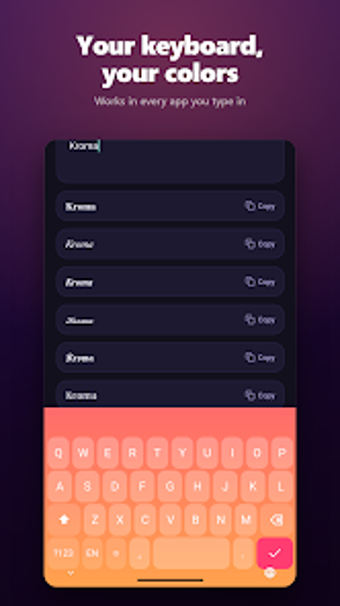
ลอง Kroma: Color Keyboard ซึ่งเป็นยูทิลิตี้การปรับแต่ง Android จาก Diced Inc ที่เปลี่ยนแปลงแป้นพิมพ์เริ่มต้นด้วยธีมที่เน้นสีและเลย์เอาต์ที่กำหนดเอง แอปนี้มีธีมที่ทำไว้ล่วงหน้า, เครื่องมือสร้างธีมที่กำหนดเอง, รองรับพื้นหลังรูปภาพ, เครื่องมืออีโมจิและข้อความที่มีสไตล์แบบบูรณาการ, รวมถึงการตั้งค่าการพิมพ์ที่ปรับได้ เช่น ความสูงของปุ่ม, การสั่นสะเทือน, และการควบคุมเคอร์เซอร์ของปุ่ม spacebar เพื่อปรับแต่งการป้อนข้อมูล ผู้ใช้ Android ที่ให้ความสำคัญกับรูปลักษณ์และโมเดลความเป็นส่วนตัวแบบออฟไลน์ที่เข้มงวดจะได้รับทางเลือกแป้นพิมพ์ท้องถิ่นที่ไม่ต้องใช้อินเทอร์เน็ต.
Kroma ทำอะไรสำหรับการพิมพ์บน Android?
Kroma เป็นวิธีการป้อนข้อมูลที่ขับเคลื่อนด้วยธีมซึ่งมุ่งเน้นไปที่การปรับแต่งภาพและข้อความที่มีรูปแบบ แอพนี้รวมถึงเอนจินธีมที่กำหนดเองที่ช่วยให้คุณเลือกสีด้านบน ด้านล่าง และสีเน้น และวางภาพถ่ายไว้ด้านหลังปุ่ม นอกจากนี้ยังมีเครื่องสร้างข้อความที่มีสไตล์พร้อม 17 รูปแบบฟอนต์และการเข้าถึงอิโมจิที่รวมอยู่ ขณะที่อักขระพิเศษเช่น ç และ ñ สามารถใช้ได้ผ่านการกดค้างไว้
แอพนี้เบาแค่ไหนในระหว่างการพิมพ์ประจำวัน?
คีย์บอร์ดทำงานเป็นวิธีการป้อนข้อมูลในเครื่องทั้งหมด ไม่ต้องการสิทธิ์การเข้าถึงอินเทอร์เน็ตและจึงทำงานโดยไม่ต้องใช้บริการเครือข่าย การเปลี่ยนแปลงรูปลักษณ์และเลย์เอาต์จะมีผลทันที และการควบคุมที่ปรับได้สำหรับความสูงของปุ่ม ความเข้มของการสั่น และเสียงช่วยให้ผู้ใช้แลกเปลี่ยนการตอบสนองทางกายภาพเพื่อความรวดเร็ว นักพัฒนารักษาแอพนี้สำหรับการปล่อย Android สมัยใหม่ ดังนั้นการอัปเดตความเข้ากันได้จึงมาถึงโดยไม่เพิ่มการเชื่อมต่อเครือข่ายพื้นหลัง
ปลอดภัยที่จะใช้บนอุปกรณ์ที่ใส่ใจในความเป็นส่วนตัวหรือไม่?
แอพนี้ปฏิบัติตามแนวทางที่เน้นความเป็นส่วนตัว โดยไม่ขอสิทธิ์การเข้าถึงอินเทอร์เน็ตและยืนยันว่าไม่มีการเก็บประวัติการพิมพ์ การออกแบบนั้นป้องกันไม่ให้มีการส่งข้อมูลการกดปุ่มหรือการบันทึกในคลาวด์และไม่รวมโมดูลโฆษณา สำหรับผู้ใช้ที่ปฏิเสธการเก็บข้อมูลจากบุคคลที่สาม การดำเนินการเฉพาะในเครื่องและการไม่มีการเก็บประวัติให้ข้อได้เปรียบด้านความเป็นส่วนตัวที่ชัดเจนเมื่อเปรียบเทียบกับคีย์บอร์ดที่ส่งข้อมูลไปยังบริการภายนอก
ผู้ใช้ที่ไม่ใช่เทคนิคสามารถเปิดใช้งานและปรับแต่งคีย์บอร์ดได้หรือไม่?
การเปิดใช้งานคีย์บอร์ดใช้ขั้นตอนระบบที่แนะนำ: เปิดแอพ แตะ "เปิดการตั้งค่า" เพื่อเปิดใช้งานวิธีการป้อนข้อมูล จากนั้นใช้ "เปิดตัวเลือก" เพื่อเลือกเป็นตัวเลือกที่ใช้งานอยู่ คำแนะนำเหล่านั้นช่วยลดความยุ่งยากในการตั้งค่า ขณะที่การเปลี่ยนแปลงภาพพื้นฐานจะเกิดขึ้นทันที ผู้ใช้ที่มีประสบการณ์มากขึ้นสามารถปรับขนาดปุ่มและการตอบสนองได้อย่างละเอียด อินเทอร์เฟซจะสร้างสมดุลระหว่างการเปิดใช้งานที่ง่ายและการควบคุมที่ปรับได้สำหรับผู้ที่ต้องการการปรับแต่งที่ลึกซึ้งยิ่งขึ้น
ทางเลือกที่สมเหตุสมผลสำหรับผู้ใช้ Android ที่มุ่งเน้นรูปลักษณ์และความเป็นส่วนตัวโดยมีข้อควรระวังหนึ่งข้อ
Kroma เหมาะสำหรับผู้ใช้ที่ต้องการการปรับแต่งแป้นพิมพ์ที่มีความหลากหลายทางสายตาในท้องถิ่นโดยไม่ต้องใช้บริการที่เชื่อมต่อกับเครือข่าย; รูปแบบความเป็นส่วนตัวของมันจะลบความสะดวกสบายที่ใช้คลาวด์ เช่น การซิงค์ข้ามอุปกรณ์และการเรียนรู้ที่ต่อเนื่อง เคล็ดลับที่เป็นประโยชน์: เปิดใช้งานวิธีการป้อนข้อมูลผ่านการตั้งค่าของแอปและทดสอบคำแนะนำคำในภาษาที่คุณต้องการก่อนการใช้งานประจำวัน แอปทำงานได้อย่างเชื่อถือได้สำหรับการปรับแต่ง โดยแลกกับฟีเจอร์คลาวด์ที่จำกัด.